Zaloguj się do czatu
Do czatu wchodzisz przez przeglądarkę internetową — nie trzeba niczego instalować na komputerze.
Co trzeba mieć pod ręką
Dział zatytułowany „Co trzeba mieć pod ręką”- Adres strony czatu. Podaje go administrator Twojego urzędu. Adres zaczyna się od
https://. - Swój służbowy adres e-mail. To ten sam adres, na który przyszła wiadomość o założeniu konta.
- Hasło. Przy pierwszym logowaniu ustawiasz je sam — opisuje to dalsza część tej strony.
Jeżeli któregoś z tych trzech elementów nie masz, napisz do administratora swojego urzędu. To on zakłada konta i tylko on może je odblokować.
Krok po kroku
Dział zatytułowany „Krok po kroku”1Otwórz stronę czatu
Uruchom przeglądarkę internetową, kliknij w pasek adresu u góry okna, wpisz adres podany przez administratora i naciśnij klawisz Enter. Otworzy się ekran logowania z napisem Witaj w NeonPublic!
2Wpisz adres e-mail i hasło
W polu Adres e-mail wpisz swój służbowy adres, a w polu Hasło — hasło do konta. Hasło wyświetla się jako kropki, żeby nie było widoczne dla osoby stojącej obok.
3Kliknij Zaloguj się
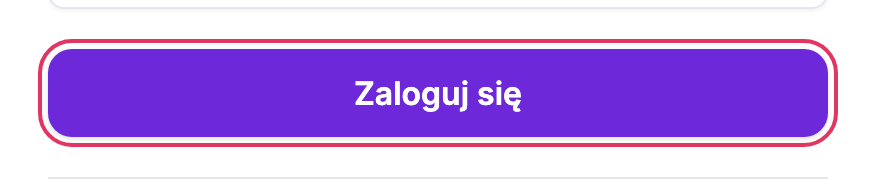
Kliknij fioletowy przycisk Zaloguj się pod polami. Przez chwilę na przycisku widnieje napis Logowanie…, a potem otwiera się ekran rozmowy z powitaniem Dzień dobry.
Pierwsze logowanie: ustaw własne hasło
Dział zatytułowany „Pierwsze logowanie: ustaw własne hasło”Kiedy logujesz się po raz pierwszy, zamiast rozmowy otworzy się ekran Pierwsze logowanie z prośbą o ustawienie własnego hasła. Wpisz je dwa razy: w polu Nowe hasło i w polu Powtórz hasło, a potem kliknij Ustaw hasło i zaloguj się.
Aplikacja przyjmie hasło, które ma:
- co najmniej 12 znaków,
- wielką i małą literę,
- cyfrę lub znak specjalny.
Oba wpisane hasła muszą być takie same. Pod polami widać listę tych warunków — każdy zaznacza się w miarę wpisywania, więc od razu widać, którego jeszcze brakuje.
Po pierwszym zalogowaniu aplikacja poprosi o zapoznanie się z zasadami korzystania z AI obowiązującymi w Twoim urzędzie.
Gdy urząd wymaga dodatkowego kodu
Dział zatytułowany „Gdy urząd wymaga dodatkowego kodu”Niektóre urzędy włączają dodatkowe potwierdzanie tożsamości. Wtedy po kliknięciu Zaloguj się otwiera się ekran Potwierdź tożsamość z polem 6-cyfrowy kod weryfikacyjny. Przepisz kod z aplikacji uwierzytelniającej na telefonie i kliknij Potwierdź.
Jeżeli nie masz dostępu do tej aplikacji, na tym samym ekranie jest odsyłacz Odzyskaj dostęp w panelu administratora. Dostęp odzyskuje się w panelu administracyjnym, nie w czacie.
Gdy logowanie się nie udaje
Dział zatytułowany „Gdy logowanie się nie udaje”Poniżej pola pojawia się wtedy krótki komunikat. Każdy z nich znaczy coś innego:
| Komunikat na ekranie | Co zrobić |
|---|---|
| Nieprawidłowy adres e-mail lub hasło. | Sprawdź, czy w adresie nie ma literówki i czy nie jest włączony Caps Lock. Jeżeli po dwóch próbach nadal nie wchodzi, użyj odsyłacza Nie pamiętasz hasła? |
| Zbyt wiele prób logowania. | Aplikacja czasowo wstrzymuje logowanie. Odczekaj kilka minut i spróbuj jeszcze raz — konto nie zostało skasowane. |
| Brak połączenia z internetem. | Sprawdź połączenie sieciowe komputera i spróbuj ponownie. |
| To konto zostało zablokowane. | Konto wyłączył administrator urzędu. Napisz do niego. |
| Wystąpił błąd techniczny. | Spróbuj ponownie za chwilę. Jeżeli powtórzy się kilka razy, przekaż to administratorowi. |
Komunikat o nieprawidłowych danych jest celowo taki sam dla złego adresu i dla złego hasła — dzięki temu z ekranu logowania nie da się sprawdzić, kto ma w NeonPublic konto.
Ustaw nowe hasło, kiedy go nie pamiętasz
Dział zatytułowany „Ustaw nowe hasło, kiedy go nie pamiętasz”4Kliknij Nie pamiętasz hasła?
Odsyłacz jest na ekranie logowania, pod polem Hasło. Otworzy się ekran Reset hasła.
5Podaj swój adres e-mail
Wpisz służbowy adres e-mail i kliknij Wyślij link do zmiany hasła.
6Otwórz link ze skrzynki pocztowej
Wiadomość przychodzi na podany adres, a link w niej jest ważny przez 60 minut. Jeżeli wiadomości nie widać na liście, zajrzyj do folderu ze spamem. Gdy nie przyjdzie w ogóle, zgłoś to administratorowi urzędu — być może konto jest założone na inny adres.
Jak się wylogować
Dział zatytułowany „Jak się wylogować”Kliknij swój adres e-mail na dole panelu po lewej stronie — otworzy się menu — a potem Wyloguj się. Warto to zrobić, kiedy odchodzisz od komputera, z którego korzysta więcej osób.
Dokumentacja jest publiczna i nie zawiera danych żadnej organizacji. Wszystkie zrzuty ekranu pochodzą z konta testowego.